
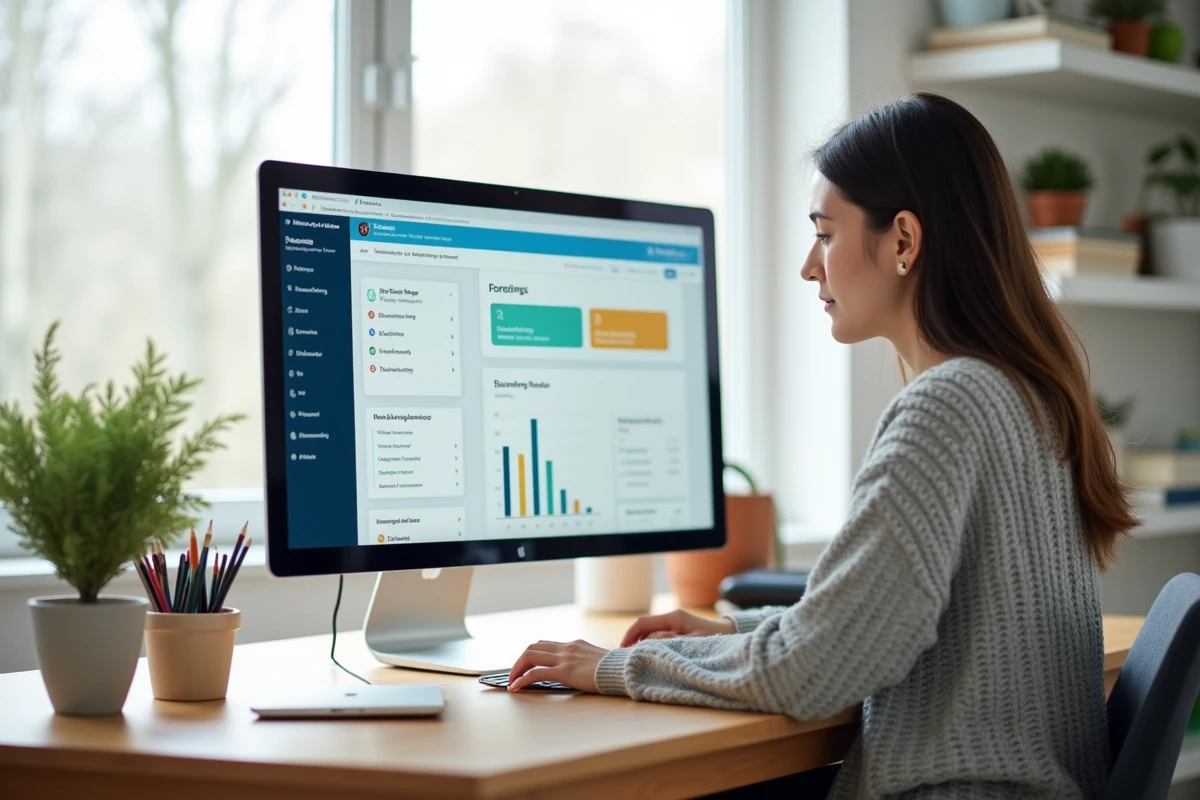
On ouvre mycampus.eduservices.org sur une tablette entre deux cours, on retrouve la même plateforme le soir sur un PC portable, et l’interface ne réagit pas du tout de la même façon. Colonnes tronquées, boutons trop petits, zone de notifications qui déborde : l’affichage de mycampus.eduservices.org varie selon l’appareil, le navigateur et les réglages système. Adapter ces paramètres change concrètement le confort de travail quotidien sur la plateforme Eduservices.
Mise à l’échelle de l’affichage sur PC : le réglage que personne ne touche
Sur un ordinateur portable récent, l’écran affiche souvent une résolution native élevée. Windows applique alors une mise à l’échelle par défaut, généralement supérieure au ratio standard. Le problème, c’est que mycampus.eduservices.org, comme beaucoup de plateformes éducatives pensées « mobile-first », ne s’adapte pas toujours bien à ce ratio.
Concrètement, les menus latéraux se compressent, les supports de cours en PDF s’affichent dans un cadre minuscule, et la messagerie interne empile les lignes de texte. Ajuster la mise à l’échelle Windows change radicalement la lisibilité. On accède au réglage dans Paramètres > Système > Affichage, puis on modifie le pourcentage de mise à l’échelle.
Sur iPadOS, la logique diffère. La tablette Apple propose un mode « zoom de l’écran » dans Réglages > Luminosité et affichage. Le basculer sur « Standard » plutôt que « Agrandi » donne plus de place aux colonnes de mycampus. Sur Android, un réglage équivalent se trouve dans les options d’accessibilité sous « taille d’affichage ».

Zoom navigateur ou zoom système : ne pas confondre
Le zoom du navigateur (Ctrl + molette sur PC, pincement sur tablette) modifie uniquement la page web. Le zoom système modifie l’ensemble de l’interface. Pour mycampus.eduservices.org, on obtient de meilleurs résultats en réglant d’abord le zoom système, puis en ajustant le zoom navigateur si certains éléments restent illisibles.
Un piège fréquent : appliquer un zoom navigateur élevé alors que la mise à l’échelle système est déjà haute. On se retrouve avec des fenêtres modales (confirmation de remise de devoir, messages) qui sortent de l’écran et deviennent impossibles à fermer sans raccourci clavier.
Navigateur sur tablette pour mycampus : Chrome, Safari ou Firefox
Le choix du navigateur sur tablette n’a rien d’anodin pour une plateforme comme mycampus.eduservices.org. Les différences portent sur trois points concrets : la gestion du zoom, le comportement des fenêtres modales et les notifications push.
- Safari sur iPad gère correctement le responsive de mycampus, mais bloque parfois les fenêtres modales de téléchargement de supports de cours. Désactiver le bloqueur de pop-up dans les réglages Safari résout le problème dans la majorité des cas.
- Chrome sur tablette Android offre une compatibilité solide avec les services Microsoft intégrés à la plateforme Eduservices (authentification, OneDrive lié). Les retours varient sur la fluidité selon la version d’Android, mais les tablettes sous Android 14 s’en sortent mieux grâce à une meilleure gestion des onglets en arrière-plan.
- Firefox sur tablette reste fonctionnel, mais les notifications push de mycampus ne s’activent pas toujours correctement. Si on utilise Firefox, il faut vérifier manuellement que les autorisations de notification sont accordées dans les paramètres du navigateur.
Sur PC, la question se pose moins : Chrome et Edge (tous deux basés sur Chromium) fonctionnent bien avec mycampus.eduservices.org. L’avantage d’Edge, c’est qu’il partage le même moteur d’authentification que les services Microsoft utilisés par Eduservices, ce qui réduit les conflits de session.
Confort visuel et durée de travail sur écran avec mycampus
Travailler sur mycampus.eduservices.org implique des sessions prolongées devant un écran, entre lecture de cours, consultation de planning et échanges sur la messagerie. Les systèmes d’exploitation récents intègrent des fonctions de confort visuel souvent ignorées dans les guides de connexion.
Le mode nuit réduit la lumière bleue émise par l’écran. Sur Windows 11, on l’active dans Paramètres > Système > Affichage > Éclairage nocturne. Sur iPadOS, c’est Night Shift dans Luminosité et affichage. Sur Android, le filtre se trouve généralement dans Affichage > Protection des yeux.
Ce réglage ne change pas l’apparence de mycampus.eduservices.org lui-même, mais il modifie la température de couleur de l’écran. Pour des sessions de lecture de supports pédagogiques en soirée, la différence de confort est nette.

Hauteur d’écran et posture sur tablette
Un point rarement abordé dans les guides de formation en ligne : la hauteur de l’écran par rapport aux yeux. Sur PC, on peut rehausser l’ordinateur portable avec un support. Sur tablette, un étui avec inclinaison réglable évite de travailler tête baissée pendant de longues périodes.
Les recommandations de prévention santé au travail insistent sur les pauses visuelles régulières et l’aménagement de la hauteur d’écran, du siège et de l’éclairage. Quand on passe plusieurs heures par jour sur mycampus pour consulter des cours et rendre des travaux, ces ajustements ne relèvent pas du luxe.
Organiser l’espace de travail sur écran avec mycampus.eduservices.org
Sur un PC, la fonction d’ancrage de fenêtres (Snap Layouts sous Windows 11) permet de diviser l’écran en deux : mycampus.eduservices.org d’un côté, un document de travail ou un tableur de l’autre. Ce partage d’écran transforme la façon de prendre des notes pendant la consultation d’un support de cours.
Sur iPad, la fonction Split View offre un résultat similaire. On ouvre Safari avec mycampus d’un côté et une application de prise de notes de l’autre. Le multitâche sur tablette fonctionne à condition d’utiliser Safari, car les navigateurs tiers ne supportent pas tous le Split View sur iPadOS.
Sur tablette Android, l’écran partagé dépend du fabricant et de la version du système. Les tablettes Samsung avec One UI proposent un mode fenêtré fluide. Sur d’autres marques, le résultat est plus aléatoire.
- Sur PC : utiliser Snap Layouts (touche Windows + flèche) pour ancrer mycampus à gauche et le document de travail à droite.
- Sur iPad : glisser depuis le bas de l’écran pour activer Split View avec Safari.
- Sur Android : maintenir le bouton « Applications récentes » pour activer l’écran partagé, puis sélectionner le navigateur et l’application de notes.
Le confort d’affichage sur mycampus.eduservices.org ne dépend pas uniquement de la plateforme elle-même. Ce sont les réglages système, le choix du navigateur et l’aménagement physique de l’espace de travail qui font la différence entre une session productive et une session où on passe plus de temps à zoomer et scroller qu’à lire ses cours.